Labels

Labels

Showing posts with label Blogspot. Show all posts

Tuesday, 27 August 2019

Cara Memasang Iklan Adsense di Tengah Artikel Postingan Blogspot [100% Work]

View Article

Cara Memasang Iklan Adsense di Tengah Artikel Postingan Blogspot [100% Work]

Cara Memasang Iklan Adsense di Tengah Artikel Postingan Blogspot – Hai sobat RedaksiID, kali ini saya akan membahas tentang Cara Memasang Iklan Adsense di Tengah Artikel Postingan Blogspot. Pembahasan kali ini menurut saya sangat penting karena tidak bisa dipungkiri bahwa besar kecilnya pendapatan yang kita dapatkan dari iklan Adsense sangat bergantung pada jumlah klik pada iklan yang kita pasang di blog. Di sisi lain, besar atau kecilnya jumlah klik iklan sangatlah dipengaruhi oleh ketepatan posisi iklan Adsense yang kita pilih di dalam postingan blog.
Oleh karenanya, kita sangat disarankan untuk menempatkan iklan Adsense di lokasi-lokasi dianggap strategis di area halaman blog. Ada begitu banyak titik penting dan strategis yang bisa kita pilih untuk memasang iklan Adsense, tetapi lokasi terbaik adalah yang lokasi dianggap paling strategis dan memungkinkan iklan banyak diklik.
cara-memasang-iklan-adsense-di-tengah-artikel-postingan-blogspot
Berikut ini beberapa lokasi yang bisa kita pilih untuk memasang iklan Adsense yang dianggap para master mampu menyedot banyak perhatian visitor:
  • di bagian atas tepat di samping kiri artikel setelah judul
  • di bagian atas postingan setelah judul
  • di tengah artikel
  • di bawah setelah artikel berakhir
  • di sidebar, baik sebelah kiri maupun sebelah kanan
Lokasi yang saya sebutkan di atas merupakan beberapa lokasi strategis yang dianggap dan diyakini memiliki potensi jumlah klik tinggi. Pada pembahasan kali ini, saya akan menitik beratkan pada posisi iklan di tengah postingan. Posisi ini dianggap sangat strategis karena iklan Adsense akan dengan mudah terlihat saat visitor blog kita sedang membaca artikel yang ada iklan Adsense.
Untuk memasang iklan Adsense di posisi mana saja aslinya sangat mudah. Kita bisa menggunakan widget untuk di pasang di sidebar atau langsung memasang iklan di template. Untuk cara yang pertama, kita tinggal memasang kode iklan Adsense di blog menggunakan widget HTML untuk diletakkan di lokasi tertentu saja. Cara ini sangat bergantung pada layout template blog yang kita miliki. Sayangnya, dengan cara pertama ini, kita tidak bisa memasang iklan Adsense di tengah  artikel postingan Blogspot. So, sebaiknya skip saja cara ini. Untuk cara memasang iklan Adsense di tengah artikel postingan Blogspot, kita harus mengutak-atik template dengan terlebih dahulu mem-parse kode iklan Adsense terlebih dahulu. Sobat RedaksiID bisa melihat cara parse-nya di penjelasan saya di bawah. Perlu diperhatikan bahwa, untuk cara kedua ini, kita minimal harus tahu dan paham tentang struktur template blog dan juga minimal paham tentang perintah di blogspot.
Cara Memasang Iklan Adsense di Tengah Artikel Postingan Blogspot – Untuk pembahasan tentang cara memasang iklan Adsense di atas samping artikel postingan atau di atas artikel postingan dan cara memasang iklan Adsense di bawah artikel postingan akan kita bahas setelah Cara Memasang Iklan Adsense di Tengah Artikel Postingan Blogspot. Untuk Cara Memasang Iklan Adsense di Tengah Artikel Postingan Blogspot, kita harus memasang kode iklan adsense di kode template blogspot yang kita punya. Namun, agar kode iklan Adsense yang kita pasang bisa diterima oleh coding template blogspot, kode iklan tersebut harus kita kita parse terlebih dahulu. Untuk langkah-langkah parsenya, simak di bawah ini:

Langkah-Langkah Cara Memasang Iklan Adsense di Tengah Artikel Postingan Blogspot

1. Masuk ke akun Google Adsense Anda lalu pilih unit iklan Adsense yang ingin Anda gunakan kodenya.
2. Masuk ke situs HTML Parse. Paste kode unit iklan Adsense Anda di sana lalu klik Encode. Untuk sementara waktu, biarkan kode unit iklan Adsense hasil parse terparkir disana.
3. Sekarang, masuk ke akun blogspot lalu pilih blog yang akan dipasangi iklan.
4. Pada bilah menu sebelah kiri, pilih menu Theme lalu klik tombol Edit HTML untuk membuka bidang editor template untuk template blog Anda.
5. Pada bidang editor template, gunakan shortcut CTRL + F di keyboard lalu cari kode “<data:post.body/>” (tanpa tanda petik). Kode ini kadang berbeda bentuknya dari satu template dengan template lainnya. Intinya, cari kode “data:post.body” (tanpa tanda petik) di template blogspot. Kadang juga ada lebih dari satu kode tersebut, pilih salah satu yang benar-benar menampilkan postingan artikel Anda. Anda bisa mencobanya satu-satu.
6. Ganti kode “<data:post.body/>” (tanpa tanda petik) tersebut dengan kode berikut ini:

<div expr:id='&quot;post1&quot; + data:post.id'/>

<div class='googlepublisherads' style='margin:20px 0'>
 <center>
--Letakan kode unit adsense hasil parse disini--
</center>
</div>
<div expr:id='&quot;post2&quot; + data:post.id'><data:post.body/></div>
<script type='text/javascript'>
var obj0=document.getElementById(&quot;post1<data:post.id/>&quot;);
 var obj1=document.getElementById(&quot;post2<data:post.id/>&quot;);
var s=obj1.innerHTML;
var t=s.substr(0,s.length/2);
var r=t.lastIndexOf(&quot;&lt;br&gt;&quot;);
if(r&gt;0) {obj0.innerHTML=s.substr(0,r);obj1.innerHTML=s.substr(r+4);}
</script>

7. Ganti tulisan --Letakan kode unit adsense hasil parse disini-- dengan kode iklan Adsense yang sudah di-parse di langkah 2 di atas.
8. Langkah terakhir, simpan template Anda dengan mengeklik tombol Save.
Sampai tahap ini berarti kita sudah berhasil meletakan kode iklan Adsense di tengah artikel postingan blog.

Cara Modifikasi Posisi Letak Iklan Adsense di Tengah Artikel Postingan Blogspot

Kode di atas akan membuat iklan Adsense muncul tepat di tengah artikel postingan blogspot. Artinya, postingan akan otomatis dibagi 2 sama rata dengan rapi dan teratur setelah kode HTML <br/> yang menyusun artikel. Artikel juga tidak akan bertubrukan satu sama lain atau rusak tatanannya.
Untuk mengubah posisi iklan Adsense, kita bisa mengubah angka yang ditandai dengan warna merah. Berikut ini beberapa modif yang bisa kita lakukan:
a. Untuk memposisikan iklan di sepertiga postingan blog, ganti angka 2 yang berwarna merah di atas dengan angka 3.
b. Untuk memposisikan iklan Adsense di seperempat postingan, ganti angka 2 yang berwarna merah di atas dengan angka 4.
Intinya, Semakin besar angka yang dimasukan, posisi iklan Adsense juga akan semakin geser ke atas.
Nah itu tadi tutorial tentang Cara Memasang Iklan Adsense di Tengah Artikel Postingan Blogspot yang saya gunakan di blog ini dan It Works. Salam RedaksiID.

Thursday, 29 September 2016

Cara Memasang Anti Adblock di Wordpress Tanpa Plugin dan Blogspot

View Article

Cara Memasang Anti Adblock di Wordpress Tanpa Plugin dan Blogspot

Setelah sebelumnya kita membahas tentang Cara Memasang Script Anti Klik Kanan, Anti Block, Anti Copy Paste, Anti Ctrl+U di Wordpress Tanpa Plugin, kurang lengkap rasanya jika kita belum membahas tentang cara memasang Cara Memasang Anti Adblock di Wordpress Tanpa Plugin dan Blogspot. Untuk memasang Anti Adblock di Wordpress Tanpa Plugin dan Blogspot sangatlah mudah, kita hanya perlu memasang script yang sudah saya sediakan di bawah ini ke blog kita.
Memasang anti adblock di Wordpress bisa dengan plugin, Anda bisa membaca tutorialnya di Cara Memasang Plugin Anti AdBlock Untuk Blog WordPress. Namun, penggunaan plugin bisa memberikan dampak negatif tersendiri. Oleh karena itulah, tutorial yang saya bagikan kali ini sangatlah istimewa dan beda dengan yang lainnya, karena kita tidak menggunakan plugin apa pun di Wordpress untuk memasang anti adblock. Seperti yang kita ketahui, penggunaan plugin yang berlebihan di Wordpress bisa mengurangi kinerja dan kecepatan blog. Jadi, jika ada yang lebih baik, mengapa tidak?
Cara Memasang Anti Adblock di Wordpress Tanpa Plugin dan Blogspot

Kita tentunya sudah tidak asing lagi dengan apa itu adblock dan fungsinya. Adblock memang dirancang khusus untuk menghilangkan semua iklan yang ada di blog kita, sehingga pengunjung bisa membaca artikel di blog kita tanpa adanya iklan sama sekali. Namun, bagi para blogger, keberadaan adblock ini merupakan satu kerugian tersendiri karena si pemilik blog tidak mendapatkan pemasukan dari iklan di blognya.
Sumber pemasukan atau penghasilan blogger adalah dari iklan yang ia pasang di blognya. Jika si pemilik blog telah susah payah menyajikan informasi yang bermanfaat untuk memenuhi keinginan pengunjung, tidak ada salahnya bukan jika kita sebagai pengunjung yang baik hati memberikan sekedar terima kasih dengan setidaknya tidak memblokir iklan dengan adblock.
Namun, biasanya masih ada saja pengunjung yang tetap tidak tahu rasa terima kasih kepada si pemilik blog dan tetap memasang adblock. Untuk mengatasinya, kita bisa memasang Anti Adblock di Wordpress Tanpa Plugin dan Blogspot. Dengan cara ini, si pengunjung yang memasang ekstensi atau addon AdBlock di browsernya akan secara otomatis tertutup dengan dimunculkannya peringatan yang mengharuskan si pengunjung untuk mematikan addon Adblock tersebut jika ingin terus membaca artikel di blog kita.

Berikut ini adalah Cara Memasang Anti Adblock di Wordpress Tanpa Plugin dan Blogspot:

Untuk Cara Memasang Anti Adblock di Wordpress Tanpa Plugin dan Blogspot, baca langkah-langkah yang saya berikan di bawah ini dengan teliti agar tidak terjadi kesalahan.

Cara Memasang Anti Adblock di Blogspot

Ikuti cara di bawah ini untuk Cara Memasang Anti Adblock di Blogspot.
Buka Dashboard blogger, lalu pilih Layout/Tata Letak, kemudian buat widget Html/Javascript. Setelah itu paste kode di di bawah ini dalam kotak Html/havascript. Terakhir klik Simpan.
Cara Memasang Anti Adblock di Blogspot
Anti AdBlock di Blogspot


Cara Memasang Anti Adblock di Wordpress Tanpa Plugin

Untuk blog berbasis Wordpress, dari bagian Dashboard, pilih Appearance kemudian pilih Theme Editor. Lalu cari elemen header.php. Di elemen header.php, paste script berikut ini di bawah kode <head> atau sebelum kode </head>.
Cara Memasang Anti Adblock di Wordpress Tanpa Plugin dan Blogspot
Anti AdBlock di Wordpress

Berikut ini adalah Anti Adblock di Wordpress Tanpa Plugin dan Blogspot


Note: Klik kanan pada bagian "Klik Di Sini" lalu arahkan kursor ke bagian script dan klik kanan, lalu pilih "Copy"
Jika semua langkah di atas sudah Anda lakukan, sekarang saatnya untuk melihat hasilnya. Aktifkan adon Adblock di browser, kemudian silakan akses atau buka blog Anda. Jika muncul gambar peringatan seperti di bawah ini, artinya Anda sudah berhasil memasang Anti Adblock di Wordpress Tanpa Plugin dan Blogspot.
Itulah tadi Cara Memasang Anti Adblock di Wordpress Tanpa Plugin dan Blogspot untuk melindungi blog kita dari adblock. Selamat mencoba.
Motto: Mari sebarkan kebaikan meskipun hanya sedikit.
Keywords:  Cara Memasang Anti Adblock di Wordpress Tanpa Plugin dan Blogspot, Cara Memasang Anti Adblock di Wordpress Tanpa Plugin, Cara Memasang Anti Adblock di Blogspot, Pasang Anti Adblock di Wordpress Tanpa Plugin dan Blogspot, Pasang Anti Adblock di Wordpress Tanpa Plugin, Pasang Anti Adblock di Wordpress Blogspot, Pasang Anti Adblock di blog, Anti Adblock, Anti-Adblock, AntiAdblock.

Thursday, 12 May 2016

Cara Mendaftarkan Blog ke RSS FeedBurner Terbaru

View Article

Cara Mendaftarkan Blog ke RSS FeedBurner Terbaru

Cara Mendaftarkan Blog ke RSS FeedBurner Terbaru – Mendaftarkan blog ke RSS FeedBurner adalah salah satu cara optimasi seo on-page yang sangat di rekomendasikan. Karena dengan mendaftarkan blog ke RSS FeedBurner akan memudahkan blog kita agar cepat di-index oleh Google, terlebih lagi RSS FeedBurner adalah layanan yang dimilik Google. Ada begitu banyak keuntungan yang bisa kita dapatkan jika kita memanfaatkan layanan gratis ini. Salah satu di antaranya adalah agar para pengunjung blog kita lebih mudah berlangganan artikel kita dengan cara yang sederhana, karena prosesnya di urus oleh RSS FeedBurner dari blog kita. Selain itu, diyakini bahwa RSS FeedBurner akan memudahkan google dalam meng-index artikel-artikel di blog kita.
Apakah RSS itu?
Sebelum masuk ke pembahasan utama yakni mendaftarkan blog ke RSS FeedBurner, perlu kiranya kita mengetahui apa RSS itu. RSS adalah cara yang paling mudah bagi pengunjung untuk mendapatkan postingan terbaru blog favoritnya dengan cara berlangganan RSS blog, contohnya adalah Bloglines, Google Reader, atau Netvibes.
RSS (Really Simple Syndicatio) akan mengambil artikel atau konten blog terbaru dari blog Anda. Dengan RSS ini, pengunjung dapat membaca semua artikel Anda tanpa perlu mengunjungi artikel di situs Anda satu per satu. Jika Anda melihat ikon RSS atau ikon jeruk pada satu blog, artinya blog tersebut memiliki RSS feed dan Anda bisa berlangganan artikel di blog tersebut menggunakan feed reader.
Sebagian besar website atau blog memiliki RSS feed yang akan terdeteksi secara otomatis oleh pembaca yang telah berlangganan artikel Anda. FeedBurner adalah layanan blog gratis yang mampu meningkatkan kemampuan podcaster dan blogger untuk mengelola RSS feed serta melacak pengunjung yang berlangganan artikel mereka.
Setelah mengetahui apa itu RSS dan FeedBurner sekarang saatnya kita membahas tentang cara mendaftarkan blog ke RSS FeedBurner.

Berikut adalah Cara Mendaftarkan Blog ke RSS FeedBurner

1. Kunjungi situs http://FeedBurner.google.com/
2. Sekarang login dengan menggunakan akun gmail Anda.
3. Pada tampilan awal, masukan alamat URL blog Anda. Lalu klik Next.
    Cara Mendaftarkan Blog ke Rrs FeedBurner

    4. Setelah itu, FeedBurner akan melacak alamat feed blog Anda. Pilih Atom atau RSS, keduanya sama saja. Kemudian klik Next.
      Cara daftar Blog ke Rrs FeedBurner
      5. Selanjutnya, Anda akan dibawa ke halaman berikutnya seperti pada gambar berikut ini. Silakan tentukan nama feed yang Anda sukai, jika sudah, klik Next.
        Cara daftar Blog ke FeedBurner

        6. Feed Anda seperti yang berwarna BIRU pada gambar di bawah ini. Simpanlah dan jangan sampai lupa nama feed website atau blog Anda. Lalu klik Next.
          Cara daftar Blog ke Rrs FeedBurner
          7. Selanjutnya, Anda akan diberi beberapa opsi. Sesuaikan seperti gambar di bawah ini. Kemudian klik Next.
          Cara daftar Blog ke Rrs

          8. Jika sudah muncul gambar seperti di bawah ini, itu artinya feed blog Anda sudah jadi dan siap digunakan.
            Cara daftar Blog ke Rrs FeedBurner
             9. Jika Anda mendapati tampilan seperti pada gambar di bawah ini, Anda bisa mengabaikannya.
              Cara daftar Blog ke Rrs FeedBurner
              Sampai di tahap ini, kita sudah mendaftarkan blog ke RSS Feedburner. Langkah selanjutnya yang harus kita lakukan adalah memasang Feedburner di blog. Untuk langkah-langkahnya, baca di bawah ini.


              Cara Memasang Feedburner Di Blog


              1. Buka halaman Dashboard lalu pilih Setelan/Setting kemudian pilih Lainnya/Other.
              2. Pilih Posting URL Pengubah Arah Feed
              3. Langkah selanjutnya, masukan alamat feed blog yang sudah Anda simpan sebelumnya (warna biru)
              4. Terakhir, klik Simpan.
                cara memasang feedburner ke blog

                5. Jika langkah di atas sudah Anda selesaikan, sekarang saatnya kembali ke halaman http://FeedBurner.google.com/
                6. Cari tulisan Publicize.
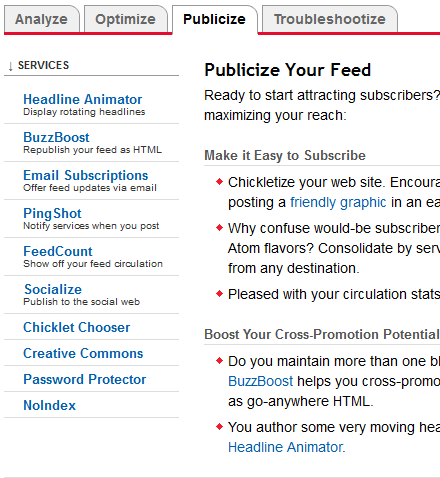
                7. Pilih Ping Shot di sidebar sebelah kiri.
                8. Lalu klik Activate yang ada di dalam menu Ping Shot.
                  cara memasang feedburner ke blog
                  9. Sampai langkah ini, Anda sudah menyelesaikan proses mendaftarkan blog ke RSS FeedBurner dan memasang FeedBurner ke blog Anda.
                    Itulah tadi cara mendaftarkan blog ke FeedBurner. Hal ini sangat penting dilakukan karena merupakan salah satu teknik seo on-page agar blog kita bisa ter-index dengan lebih cepat.
                    Motto: Mari sebarkan kebaikan meskipun hanya sedikit

                    Tuesday, 3 May 2016

                    Cara Submit Sitemap Ke Google Webmaster Tools Untuk Mempercepat Index Blog

                    View Article

                    Cara Submit Sitemap Ke Google Webmaster Tools Untuk Mempercepat Index Blog

                    Cara Submit Sitemap Ke Google Webmaster Tools - Perlu kita ketahui bahwa submit sitemap ke Google Webmaster Tools adalah hal yang sangat penting yang harus kita lakukan demi kemajuan blog kita di masa mendatang. Hal ini bertujuan agar blog atau website kita cepat terindex oleh Search Engine Google.
                    Apa Itu Sitemap (Peta Situs)?
                    Sitemap atau yang sering disebut dengan peta situs adalah suatu file xml yang berisikan URL suatu blog. File ini sangat membantu boot crawler untuk menemukan & merayapi semua URL blog. Singkatnya, sitemap adalah index lengkap satu blog yang akan memudahkan Robot Google untuk merayapi situs, melihat dan mengindeks blog kita secara menyeluruh.
                    Baca Juga: Cara Mendaftarkan Blog ke RSS FeedBurner Terbaru
                    Mengingat pentingnya sitemap, maka kita harus memastikan bahwa kita sudah men-submit sitemap blog atau website kita ke Google Webmaster Tools. Selain itu, saya sarankan agar Anda juga mendaftarkan blog Anda ke RSS Feedburner agar proses index menjadi lebih cepat.
                    Cara Submit Sitemap Ke Google