Labels

Labels

Showing posts with label Wordpress. Show all posts

Thursday, 29 September 2016

Cara Memasang Anti Adblock di Wordpress Tanpa Plugin dan Blogspot

View Article

Cara Memasang Anti Adblock di Wordpress Tanpa Plugin dan Blogspot

Setelah sebelumnya kita membahas tentang Cara Memasang Script Anti Klik Kanan, Anti Block, Anti Copy Paste, Anti Ctrl+U di Wordpress Tanpa Plugin, kurang lengkap rasanya jika kita belum membahas tentang cara memasang Cara Memasang Anti Adblock di Wordpress Tanpa Plugin dan BlogspotUntuk memasang Anti Adblock di Wordpress Tanpa Plugin dan Blogspot sangatlah mudah, kita hanya perlu memasang script yang sudah saya sediakan di bawah ini ke blog kita.
Memasang anti adblock di Wordpress bisa dengan plugin, Anda bisa membaca tutorialnya di Cara Memasang Plugin Anti AdBlock Untuk Blog WordPress. Namun, penggunaan plugin bisa memberikan dampak negatif tersendiri. Oleh karena itulah, tutorial yang saya bagikan kali ini sangatlah istimewa dan beda dengan yang lainnya, karena kita tidak menggunakan plugin apa pun di Wordpress untuk memasang anti adblock. Seperti yang kita ketahui, penggunaan plugin yang berlebihan di Wordpress bisa mengurangi kinerja dan kecepatan blog. Jadi, jika ada yang lebih baik, mengapa tidak?
Cara Memasang Anti Adblock di Wordpress Tanpa Plugin dan Blogspot

Kita tentunya sudah tidak asing lagi dengan apa itu adblock dan fungsinya. Adblock memang dirancang khusus untuk menghilangkan semua iklan yang ada di blog kita, sehingga pengunjung bisa membaca artikel di blog kita tanpa adanya iklan sama sekali. Namun, bagi para blogger, keberadaan adblock ini merupakan satu kerugian tersendiri karena si pemilik blog tidak mendapatkan pemasukan dari iklan di blognya.
Sumber pemasukan atau penghasilan blogger adalah dari iklan yang ia pasang di blognya. Jika si pemilik blog telah susah payah menyajikan informasi yang bermanfaat untuk memenuhi keinginan pengunjung, tidak ada salahnya bukan jika kita sebagai pengunjung yang baik hati memberikan sekedar terima kasih dengan setidaknya tidak memblokir iklan dengan adblock.
Namun, biasanya masih ada saja pengunjung yang tetap tidak tahu rasa terima kasih kepada si pemilik blog dan tetap memasang adblock. Untuk mengatasinya, kita bisa memasang Anti Adblock di Wordpress Tanpa Plugin dan Blogspot. Dengan cara ini, si pengunjung yang memasang ekstensi atau addon AdBlock di browsernya akan secara otomatis tertutup dengan dimunculkannya peringatan yang mengharuskan si pengunjung untuk mematikan addon Adblock tersebut jika ingin terus membaca artikel di blog kita.

Berikut ini adalah Cara Memasang Anti Adblock di Wordpress Tanpa Plugin dan Blogspot:

Untuk Cara Memasang Anti Adblock di Wordpress Tanpa Plugin dan Blogspot, baca langkah-langkah yang saya berikan di bawah ini dengan teliti agar tidak terjadi kesalahan.

Cara Memasang Anti Adblock di Blogspot

Ikuti cara di bawah ini untuk Cara Memasang Anti Adblock di Blogspot.
Buka Dashboard blogger, lalu pilih Layout/Tata Letak, kemudian buat widget Html/Javascript. Setelah itu paste kode di di bawah ini dalam kotak Html/havascript. Terakhir klik Simpan.
Cara Memasang Anti Adblock di Blogspot
Anti AdBlock di Blogspot


Cara Memasang Anti Adblock di Wordpress Tanpa Plugin

Untuk blog berbasis Wordpress, dari bagian Dashboard, pilih Appearance kemudian pilih Theme Editor. Lalu cari elemen header.php. Di elemen header.php, paste script berikut ini di bawah kode <head> atau sebelum kode </head>.
Cara Memasang Anti Adblock di Wordpress Tanpa Plugin dan Blogspot
Anti AdBlock di Wordpress

Berikut ini adalah Anti Adblock di Wordpress Tanpa Plugin dan Blogspot


Note: Klik kanan pada bagian "Klik Di Sini" lalu arahkan kursor ke bagian script dan klik kanan, lalu pilih "Copy"
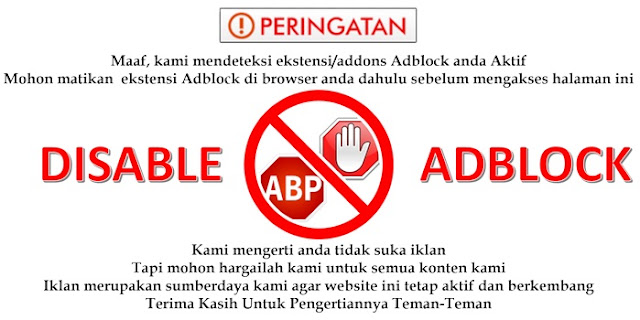
Jika semua langkah di atas sudah Anda lakukan, sekarang saatnya untuk melihat hasilnya. Aktifkan adon Adblock di browser, kemudian silakan akses atau buka blog Anda. Jika muncul gambar peringatan seperti di bawah ini, artinya Anda sudah berhasil memasang Anti Adblock di Wordpress Tanpa Plugin dan Blogspot.
Itulah tadi Cara Memasang Anti Adblock di Wordpress Tanpa Plugin dan Blogspot untuk melindungi blog kita dari adblock. Selamat mencoba.
Motto: Mari sebarkan kebaikan meskipun hanya sedikit.
Keywords:  Cara Memasang Anti Adblock di Wordpress Tanpa Plugin dan Blogspot, Cara Memasang Anti Adblock di Wordpress Tanpa Plugin, Cara Memasang Anti Adblock di Blogspot, Pasang Anti Adblock di Wordpress Tanpa Plugin dan Blogspot, Pasang Anti Adblock di Wordpress Tanpa Plugin, Pasang Anti Adblock di Wordpress Blogspot, Pasang Anti Adblock di blog, Anti Adblock, Anti-Adblock, AntiAdblock.

Monday, 6 June 2016

Cara Memasang Script Anti Copy Paste, Anti Klik Kanan, Anti Block, Anti Ctrl+U, Ctrl+P dan Anti Ctrl+S di Wordpress Tanpa Plugin

View Article

Cara Memasang Script Anti Copy Paste, Anti Klik Kanan, Anti Block, Anti Ctrl+U, Ctrl+P dan Anti Ctrl+S di Wordpress Tanpa Plugin

Cara Memasang Script Anti Copy Paste di Wordpress Tanpa Plugin - Trik yang saya bagikan kali ini adalah tentang Cara Memasang Script Anti Copy Paste, Anti Klik Kanan, Anti Block, Anti Ctrl+U, Ctrl+P dan Anti Ctrl+S di Wordpress Tanpa Plugin. Trik ini dapat diaplikasikan ke semua jenis situs web/website, baik dengan platform Blogger, Wordpress, Joomla, drupal, dan lain sebagainya. Inti dari perlindungan artikel/konten kali ini terdiri atas menonaktikan pemilihan (text selection) atau yang sering disebut sebagai Block, menonaktifkan fungsi klik kanan, menonaktifkan fungsi Ctrl+U, Ctrl+P, Ctrl+S atau view page source, menyembunyikan konten blog atau artikel jika javascript browser tidak diaktifkan, serta mematikan fungsi shortcut atau pintasan di browser.
Tips untuk mencegah copy paste atau proteksi konten artikel ini sebenarnya saya adaptasi dari plugin WP Copy Protect (http://wordpress.org/plugins/wp-copyprotect/). Namun, perlu kita ketahui bahwa penggunaan plugin yang terlalu banyak akan mengurangi kinerja website kita.
Baca juga: Cara Memasang Anti Adblock di Wordpress Tanpa Plugin dan Blogspot
Cara Memasang Script Anti Copy Paste, Anti Klik Kanan, Anti Block, Anti Ctrl+U dan Anti Ctrl+S di Wordpress Tanpa Plugin
Oleh karena itulah, pada kesempatan kali ini saya akan membagikan Cara memasang Script Anti Klik Kanan, Anti Block, Anti Copy Paste, Anti Ctrl+U, Ctrl+P dan Anti Ctrl+S di Wordpress Tanpa Plugin secara manual untuk menghindari penggunaan plugin yang berlebihan. Meskipun awalnya script ini berasal plugin, namun Script Anti Klik Kanan, Anti Block, Anti Copy Paste, Anti Ctrl+U, Ctrl+P dan Anti Ctrl+S ini bisa juga diterapkan dengan baik di blog atau website selain Wordpress (Blogspot, Joomla, drupal, dll) karena tetap menggunakan javascript. Namun, pada artikel kali ini, saya akan menunjukkan Cara memasang Script Anti Klik Kanan, Anti Block, Anti Copy Paste, Anti Ctrl+U, Ctrl+P dan Anti Ctrl+S di Wordpress saja. Silahkan simak dan ikuti 3 langkah sederhana berikut ini untuk penerapannya.

Berikut adalah Cara Memasang Script Anti Klik Kanan, Anti Block, Anti Copy Paste, Anti Ctrl+U, Ctrl+P dan Anti Ctrl+S di Wordpress Tanpa Plugin.

1. Bagi pengguna platform WordPress, dari bagian Dashboard, pilih Appearance lalu pilih Theme Editor. Kemudian cari elemen header.php. Untuk pengguna platform Blogger dan CMS lainnya, pastikan Anda mengetahui struktur template html Anda, kemudian cari bagian Head.
2. Kembali ke elemen header.php, salin script berikut ini di bawah kode <head> atau sebelum kode </head>.


    Note: Klik kanan pada bagian "Klik Di Sini" lalu arahkan kursor ke bagian script dan klik kanan, lalu pilih "Copy"
    *Jika Anda tidak bisa meng-copy script di atas, silakan mengambil kodenya pada file CopyProtectScript.txt
    3. Sekarang klik tombol Update File yang ada di bawah editor code.


    Cara Memasang Script Anti Copy Paste, Anti Klik Kanan, Anti Block, Anti Ctrl+U dan Anti Ctrl+S di Wordpress Tanpa Plugin

    Untuk melihat hasilnya, silakan kunjungi blog yang telah anda pasangi Script Anti Klik Kanan, Anti Block, Anti Copy Paste, Anti Ctrl+U, Ctrl+P dan Anti Ctrl+S. Atau Anda juga bisa melihat hasil halaman yang telah dipasangi script anti copy paste ini di Lihat Halaman Demo.
    Sampai tahap ini sebenarnya langkah memproteksi website atau blog dari copy paste sudah rampung.
    Namun, agar tidak ada kerancuan, ada baiknya jika Anda juga memahami maksud dan fungsi dari script atau kode di atas.

    Berikut adalah bagian-bagian dan fungsi script Anti Klik Kanan, Anti Block, Anti Copy Paste, Anti Ctrl+U di atas:

    <!-- Kode menampilkan peringatan untuk mengaktifkan javascript-->
    Kode ini akan memaksa visitor atau pengunjung untuk mengaktifkan javascript di browser. Jika tidak, maka isi halaman atau artikel di blog atau website kita akan diblok, disembunyikan dan menjadi kosong mlongpong dan hanya menampilkan peringatan saja. Dengan begitu, pengunjung atau visitor mau tidak mau harus mengaktifkan javascript di browser, dan saat javascript sudah diaktifkan, seluruh kode proteksi artikel mulai dari menonaktifkan pemilihan teks (disable text selection), mencegah klik kanan, menonaktifkan fungsi Ctrl+U atau view source dan lainnya akan ikut diaktifkan.
    <!--Kode untuk mencegah seleksi teks, block teks dll.-->
    Tujuannya sudah sangatlah jelas, yakni untuk mencegah agar pengunjung tidak dapat menyeleksi/memilih atau mem-blok isi artikel sebelum di-copy, sehingga tidak ada teks yang bisa dijiplak.
    <!--Kode untuk mematikan fungsi klik kanan di blog-->
    Opsi klik kanan di browser bisa berfungsi negatif jika penggunanya adalah pencuri. Opsi Print, Copy, View Page Source (Tampilkan Sumber Halaman), dan Save As sangat mempermudah pencuri dalam meng-copy atau menyalin artikel. Nah, dengan adanya script ini, opsi klik kanan akan dinonaktifkan, sehingga dapat meminimalisir upaya negatif si calon copasser, bukan kopasus loh ya.
    <!--Kode untuk mencegah shorcut keyboard, view source dll.-->
    Sama seperti pada poin sebelumnya, beberapa kombinasi pintasan atau shortcut di browser bisa menguntungkan bagi si copasser dalam menyalin isi artikel kita, seperti tombol Ctrl+A (memilih semua teks) atau Ctrl+U (menampilkan sumber halaman html). Dengan adanya script di atas, fungsi-fungsi shortcut tersebut akan dinonaktifkan. Meskipun demikian, shortcut fungsi bookmark atau Ctrl+D tetap bisa digunakan sehingga blog kita tetap bisa ada di hati pemirsa
    Perlu kita ketahui bahwa cara mencegah copy paste atau plagiarisme di atas sifatnya client side. Artinya, script tersebut masih dapat di-override oleh pengguna. Misalkan, pengguna menonaktifkan javascript di browsernya, terlebih kode di atas memang bersifat javascript. Namun, tidak ada salahnya jika kita menerapkan tips dan trik di atas sebagai salah satu upaya melindungi blog atau website kesayangan kita dari copasser; dari pada dibiarkan tanpa adanya perlindungan sedikit pun; setidaknya, besar kemungkiannya bisa berhasil bagi pengunjung yang masih newbie.
    Itulah tadi tips Cara memasang Script Anti Klik Kanan, Anti Block, Anti Copy Paste, Anti Ctrl+U, Ctrl+P dan Anti Ctrl+S di Wordpress Tanpa Plugin. Selamat mencoba dan semoga bermanfaat.
    Moto: Mari sebarkan kebaikan meskipun hanya sedikit.

    Thursday, 12 May 2016

    Cara Mendaftarkan Blog ke RSS FeedBurner Terbaru

    View Article

    Cara Mendaftarkan Blog ke RSS FeedBurner Terbaru

    Cara Mendaftarkan Blog ke RSS FeedBurner Terbaru – Mendaftarkan blog ke RSS FeedBurner adalah salah satu cara optimasi seo on-page yang sangat di rekomendasikan. Karena dengan mendaftarkan blog ke RSS FeedBurner akan memudahkan blog kita agar cepat di-index oleh Google, terlebih lagi RSS FeedBurner adalah layanan yang dimilik Google. Ada begitu banyak keuntungan yang bisa kita dapatkan jika kita memanfaatkan layanan gratis ini. Salah satu di antaranya adalah agar para pengunjung blog kita lebih mudah berlangganan artikel kita dengan cara yang sederhana, karena prosesnya di urus oleh RSS FeedBurner dari blog kita. Selain itu, diyakini bahwa RSS FeedBurner akan memudahkan google dalam meng-index artikel-artikel di blog kita.
    Apakah RSS itu?
    Sebelum masuk ke pembahasan utama yakni mendaftarkan blog ke RSS FeedBurner, perlu kiranya kita mengetahui apa RSS itu. RSS adalah cara yang paling mudah bagi pengunjung untuk mendapatkan postingan terbaru blog favoritnya dengan cara berlangganan RSS blog, contohnya adalah Bloglines, Google Reader, atau Netvibes.
    RSS (Really Simple Syndicatio) akan mengambil artikel atau konten blog terbaru dari blog Anda. Dengan RSS ini, pengunjung dapat membaca semua artikel Anda tanpa perlu mengunjungi artikel di situs Anda satu per satu. Jika Anda melihat ikon RSS atau ikon jeruk pada satu blog, artinya blog tersebut memiliki RSS feed dan Anda bisa berlangganan artikel di blog tersebut menggunakan feed reader.
    Sebagian besar website atau blog memiliki RSS feed yang akan terdeteksi secara otomatis oleh pembaca yang telah berlangganan artikel Anda. FeedBurner adalah layanan blog gratis yang mampu meningkatkan kemampuan podcaster dan blogger untuk mengelola RSS feed serta melacak pengunjung yang berlangganan artikel mereka.
    Setelah mengetahui apa itu RSS dan FeedBurner sekarang saatnya kita membahas tentang cara mendaftarkan blog ke RSS FeedBurner.

    Berikut adalah Cara Mendaftarkan Blog ke RSS FeedBurner

    1. Kunjungi situs http://FeedBurner.google.com/
    2. Sekarang login dengan menggunakan akun gmail Anda.
    3. Pada tampilan awal, masukan alamat URL blog Anda. Lalu klik Next.
      Cara Mendaftarkan Blog ke Rrs FeedBurner

      4. Setelah itu, FeedBurner akan melacak alamat feed blog Anda. Pilih Atom atau RSS, keduanya sama saja. Kemudian klik Next.
        Cara daftar Blog ke Rrs FeedBurner
        5. Selanjutnya, Anda akan dibawa ke halaman berikutnya seperti pada gambar berikut ini. Silakan tentukan nama feed yang Anda sukai, jika sudah, klik Next.
          Cara daftar Blog ke FeedBurner

          6. Feed Anda seperti yang berwarna BIRU pada gambar di bawah ini. Simpanlah dan jangan sampai lupa nama feed website atau blog Anda. Lalu klik Next.
            Cara daftar Blog ke Rrs FeedBurner
            7. Selanjutnya, Anda akan diberi beberapa opsi. Sesuaikan seperti gambar di bawah ini. Kemudian klik Next.
            Cara daftar Blog ke Rrs

            8. Jika sudah muncul gambar seperti di bawah ini, itu artinya feed blog Anda sudah jadi dan siap digunakan.
              Cara daftar Blog ke Rrs FeedBurner
               9. Jika Anda mendapati tampilan seperti pada gambar di bawah ini, Anda bisa mengabaikannya.
                Cara daftar Blog ke Rrs FeedBurner
                Sampai di tahap ini, kita sudah mendaftarkan blog ke RSS Feedburner. Langkah selanjutnya yang harus kita lakukan adalah memasang Feedburner di blog. Untuk langkah-langkahnya, baca di bawah ini.


                Cara Memasang Feedburner Di Blog


                1. Buka halaman Dashboard lalu pilih Setelan/Setting kemudian pilih Lainnya/Other.
                2. Pilih Posting URL Pengubah Arah Feed
                3. Langkah selanjutnya, masukan alamat feed blog yang sudah Anda simpan sebelumnya (warna biru)
                4. Terakhir, klik Simpan.
                  cara memasang feedburner ke blog

                  5. Jika langkah di atas sudah Anda selesaikan, sekarang saatnya kembali ke halaman http://FeedBurner.google.com/
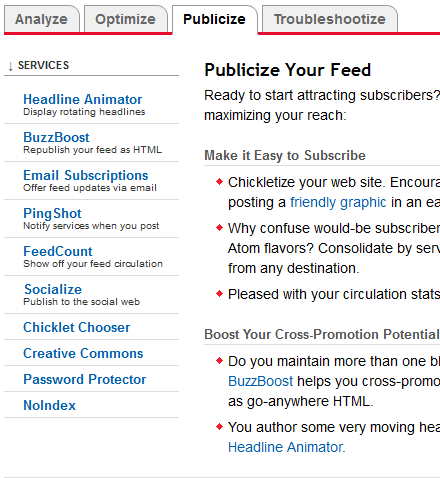
                  6. Cari tulisan Publicize.
                  7. Pilih Ping Shot di sidebar sebelah kiri.
                  8. Lalu klik Activate yang ada di dalam menu Ping Shot.
                    cara memasang feedburner ke blog
                    9. Sampai langkah ini, Anda sudah menyelesaikan proses mendaftarkan blog ke RSS FeedBurner dan memasang FeedBurner ke blog Anda.
                      Itulah tadi cara mendaftarkan blog ke FeedBurner. Hal ini sangat penting dilakukan karena merupakan salah satu teknik seo on-page agar blog kita bisa ter-index dengan lebih cepat.
                      Motto: Mari sebarkan kebaikan meskipun hanya sedikit